Введение
Создание качественного контента для E-commerce больше не требует дорогостоящих фотосессий. С помощью нашего AI-сервиса вы можете получить профессиональные снимки товаров за считанные секунды.
Давайте рассмотрим конкретный пример создания фото товара с помощью нашего AI-сервиса. Мы покажем, как сделать это быстро и качественно, чтобы получить результат, который понравится вашим покупателям.
В этой статье мы рассматриваем только режим Фото. В этом режиме мы создаем профессиональные, студийные изображения.
Шаг 1: Подготовьте фото товара
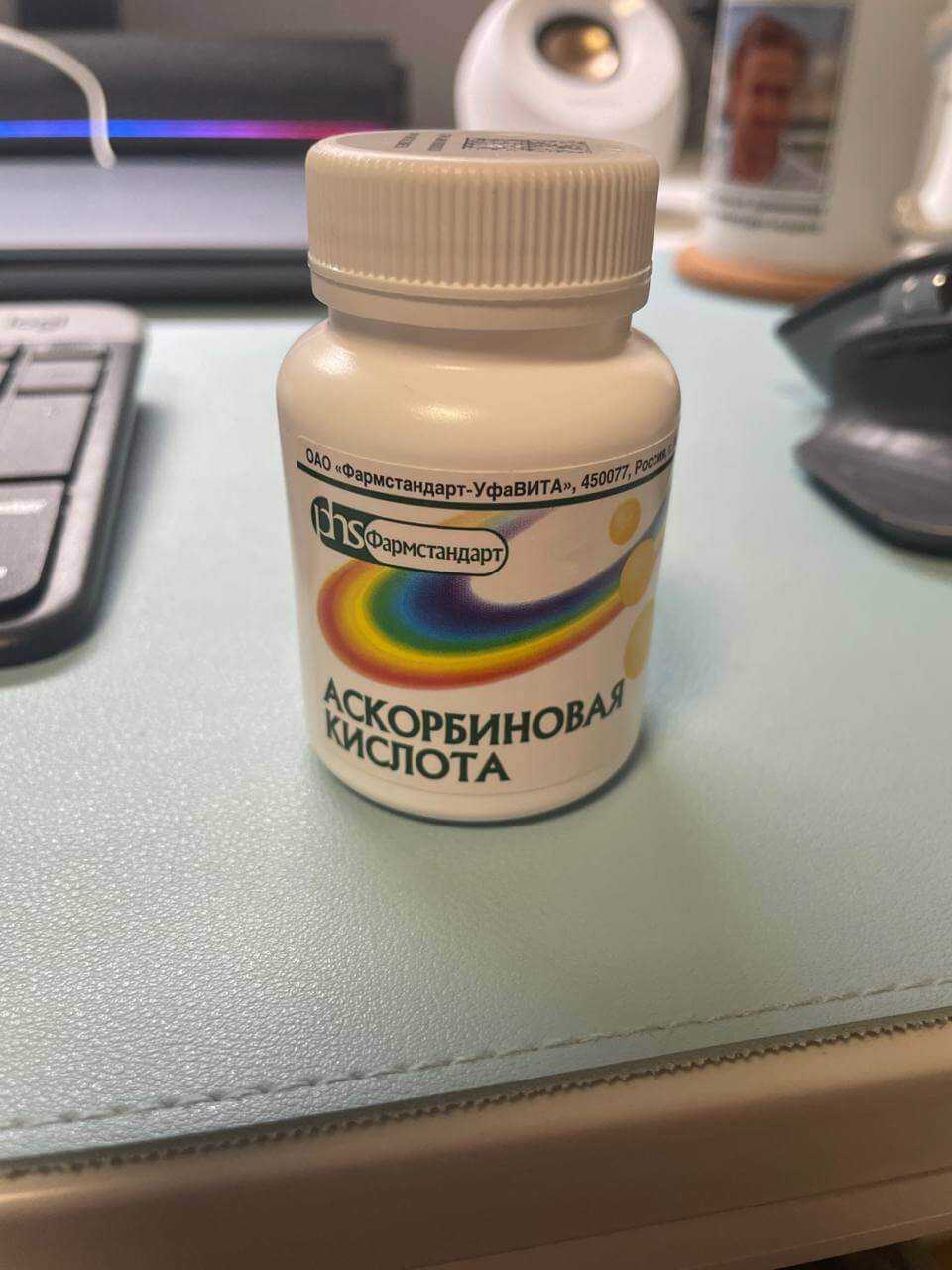
Сделайте простое фото вашего товара на телефон. Главное, чтобы товар был в фокусе и хорошо освещен. Фон не важен — наш AI автоматически его удалит.
Но для примера давайте сделаем фото с плохой освещенностью, с неидеальным фоном и не очень удачным ракурсом, чтобы показать, как наш AI справится с этой задачей.
Шаг 2: Загрузите фото
Загрузим фото в сервис. Начнем работу со стандартных пресетов.
Шаг 3: Выберите окружение
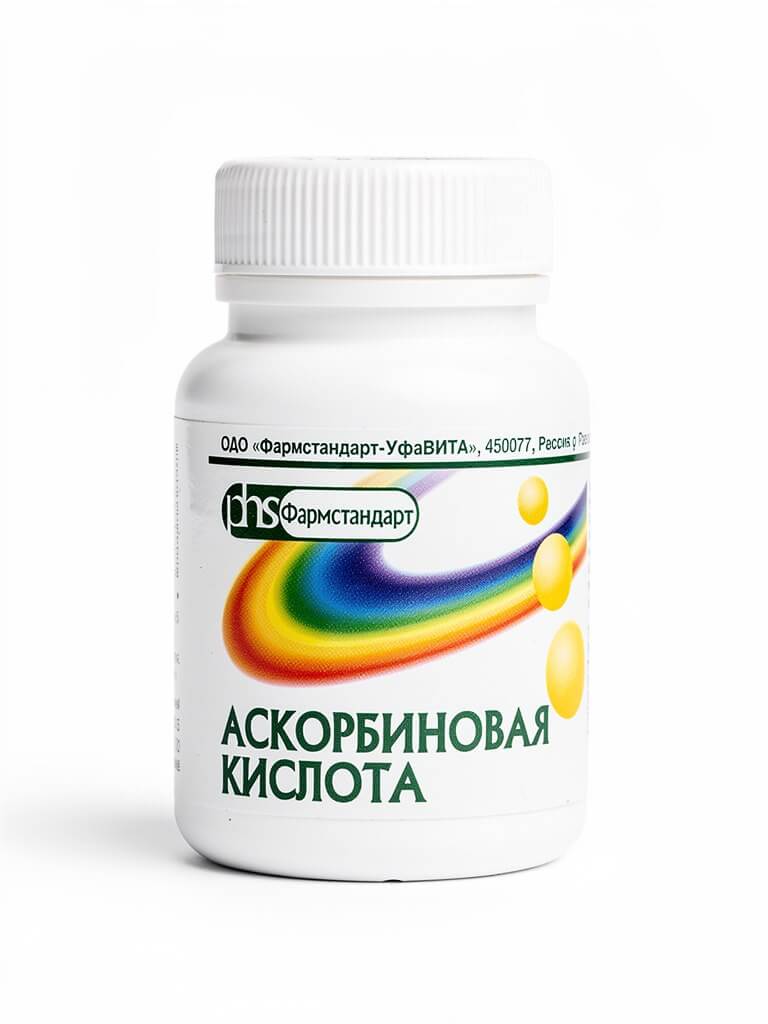
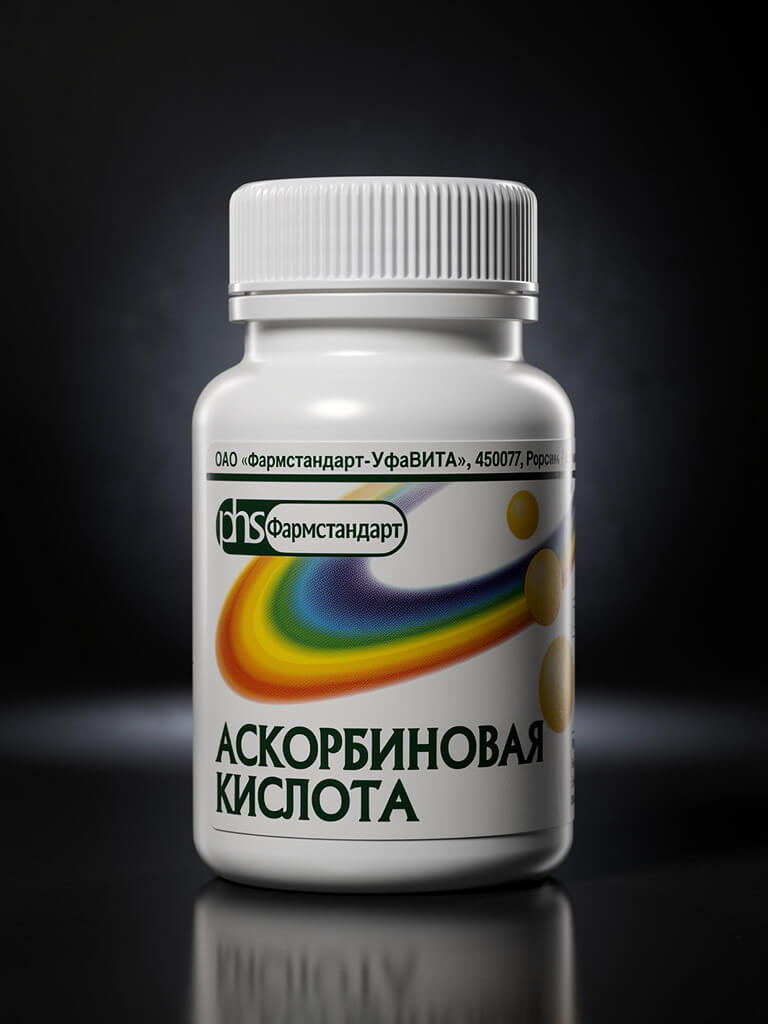
Попробуем применить стили из трех стандартных пресетов:
-
1. Студия (белый цвет)
-
2. Люкс
-
3. Дерево
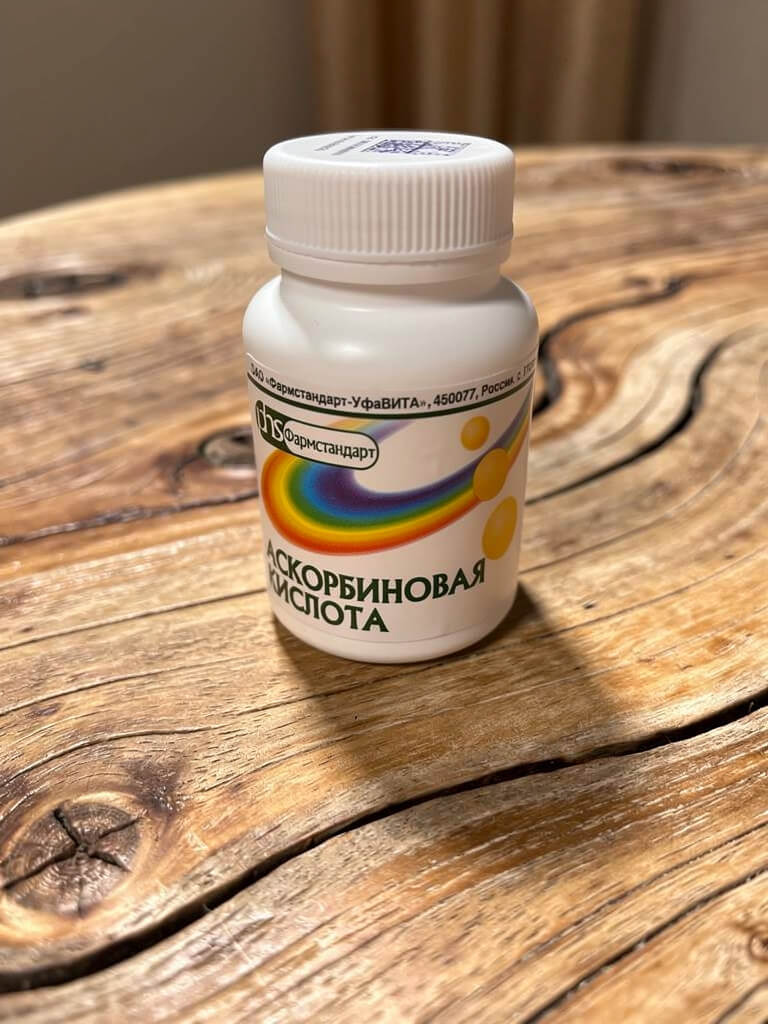
Как видите, результат получился отличным. Товар выглядит естественно, а фон гармонично дополняет композицию.
Если вы не уверены в выборе стиля, стандартные пресеты — это отличное начало.
Этап 2: Продвинутые настройки
Допустим, вы точно знаете, какую хотите композицию и окружение. Для этого вам помогут Продвинутые настройки.
Шаг 1: Загрузите фото
Используем то же самое исходное фото.
Шаг 2: Выберите стиль
Выберите стиль "Свой промпт".
Шаг 3: Напишите промпт
Возможно, написать идеальный промпт не получится с первого раза. Но не расстраивайтесь. Со временем вы поймете, как описывать задачу так, чтобы AI понимал вас с полуслова.
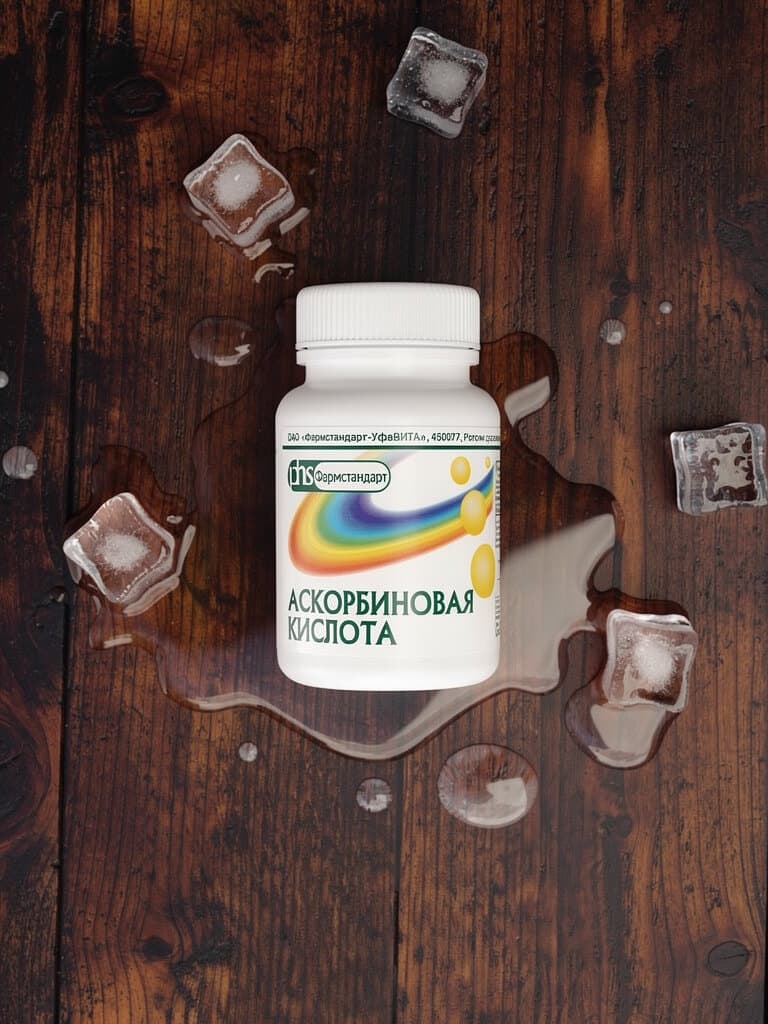
Давайте напишем такой промпт: "Тающий лед, вокруг объекта, на столешнице из темного дерева, в центре композиции, в студийном освещении."
Посмотрим результат:
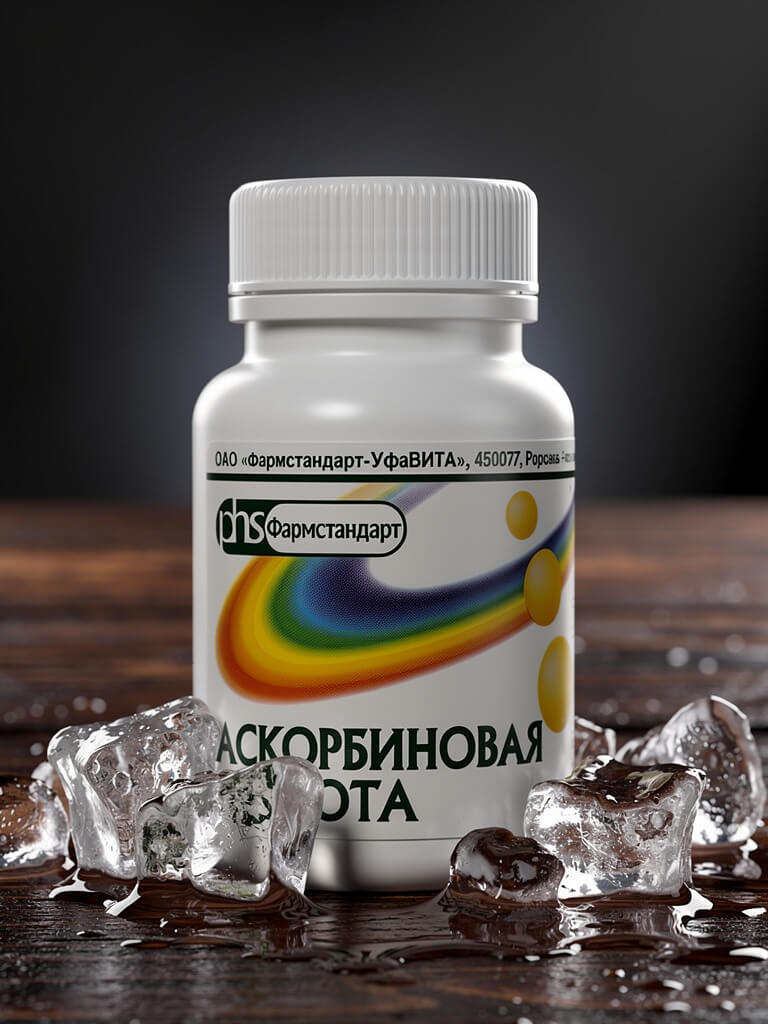
Очень достойный результат с первого раза!
Редактирование полученного фото
Представим, что нам понравился результат, но мы хотим изменить цветовую палитру или ракурс именно этой сгенерированной фотографии.
Шаг 1: Выберите фото из истории
Кликните в интерфейсе справа на фото в Истории, которое хотите отредактировать. Теперь при отправке на генерацию будет использовано именно это изображение как исходное.
Шаг 2: Настройки стиля
Снова выбираем стиль "Свой промпт".
Шаг 3: Продвинутые настройки
Раскройте меню "Продвинутые настройки" для доступа к детальным параметрам.
Шаг 4: Ракурс
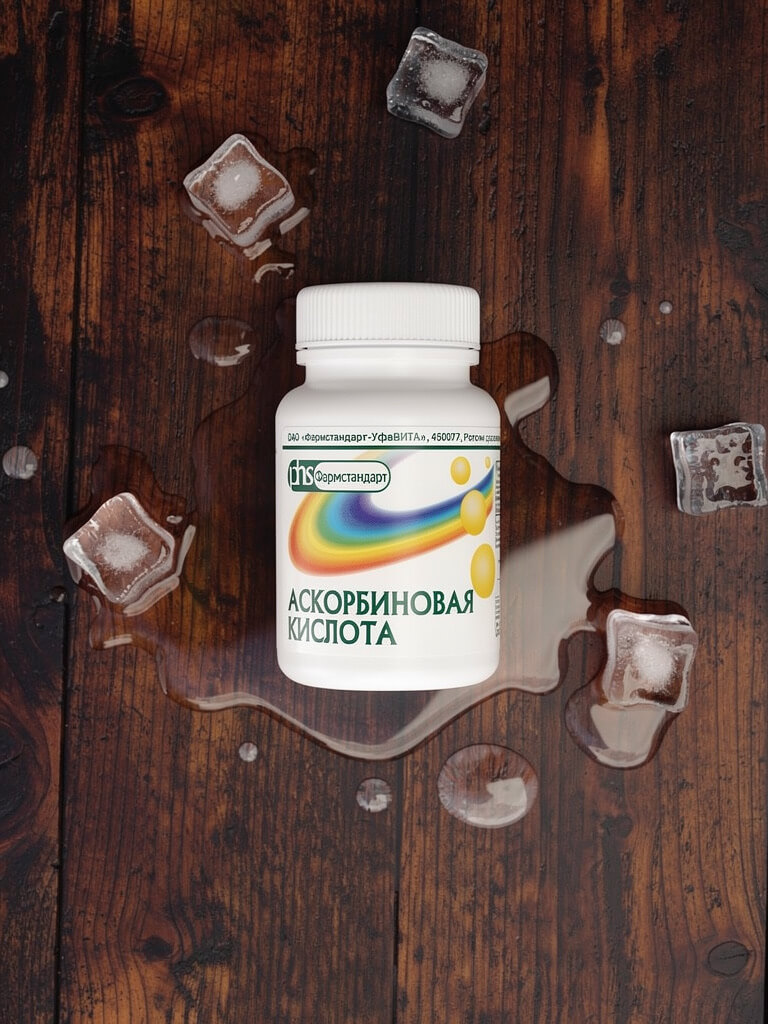
Чтобы понять, как работают настройки, лучше всего попробовать их на практике. Оставим все остальные параметры по умолчанию, а менять будем только ракурс (ракурс "Спереди" мы уже видели, его пропустим).
-
Сверху (Flat Lay)
-
Изометрия
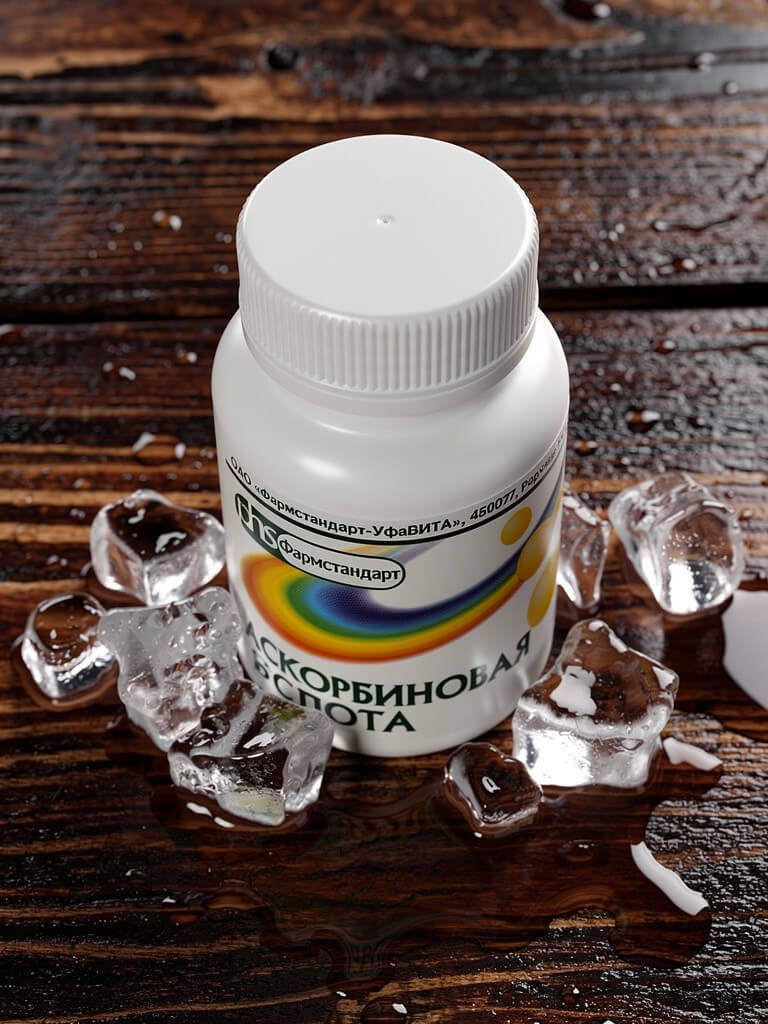
Примечание: При изометрии стала видна часть текста, которая изначально была скрыта за кубиками льда. AI пришлось "додумать" буквы. Решение: сгенерировать новое фото с ракурсом спереди, где текст не перекрыт, или указать это в промпте.
-
Крупный план
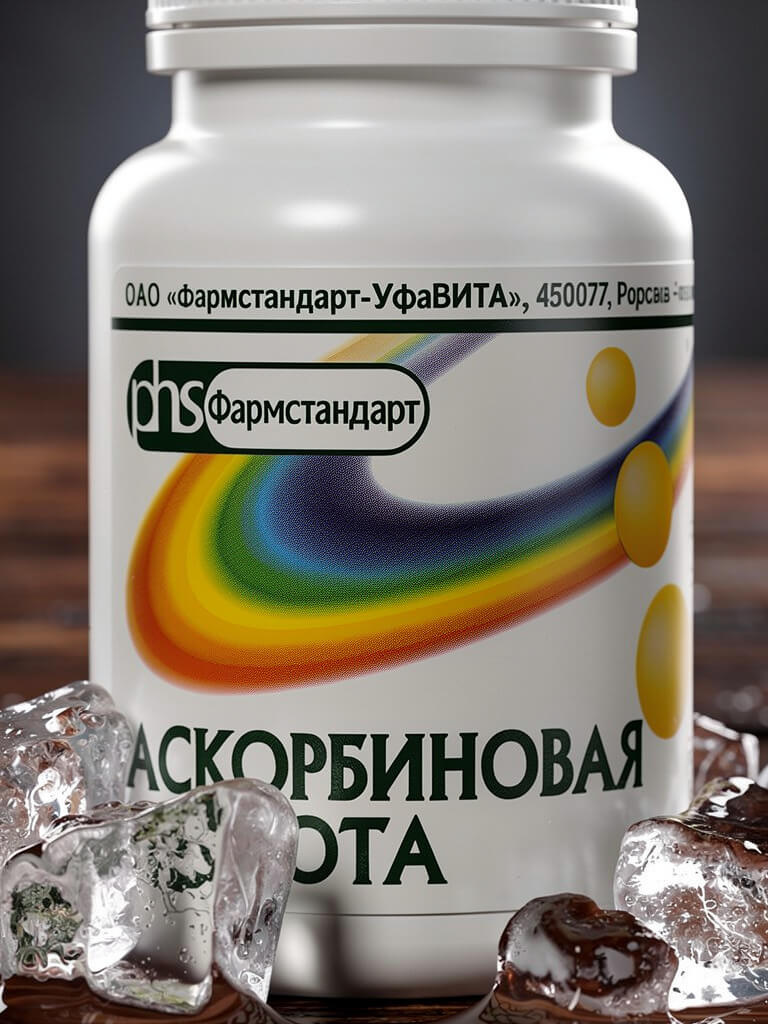
-
Снизу
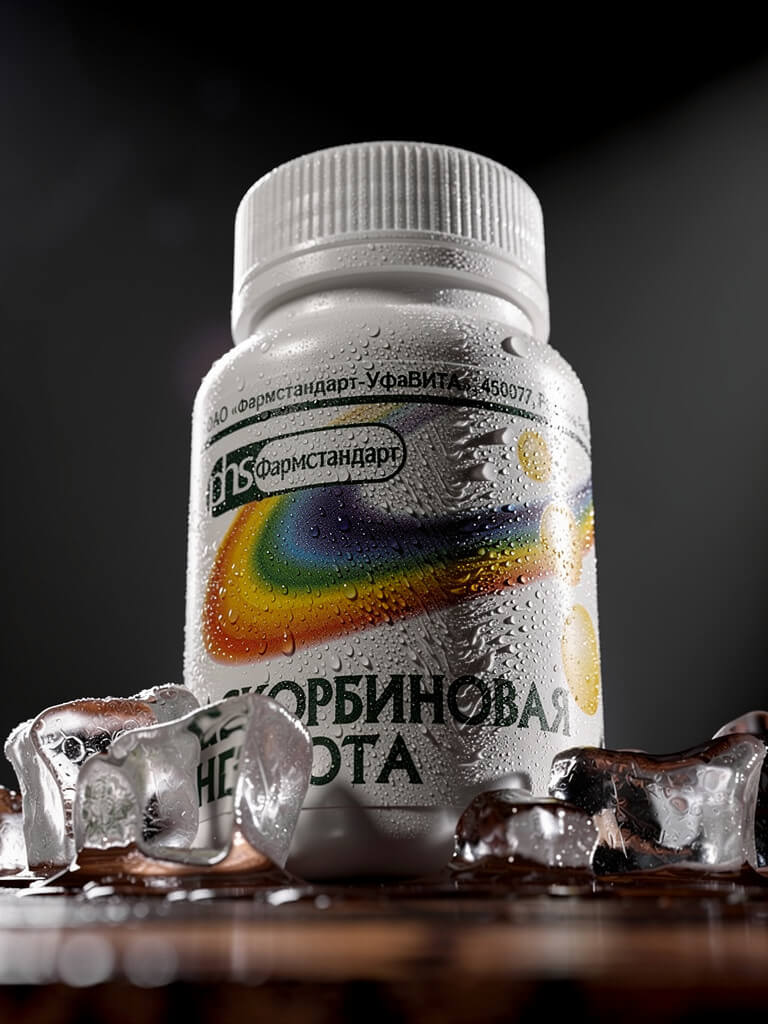
Как видим, при генерации фото снизу AI-модель добавила мелкие капли на упаковку. Если это не нужно, можно сгенерировать еще раз или добавить в промпт фразу: "Убери мелкие капли с объекта".
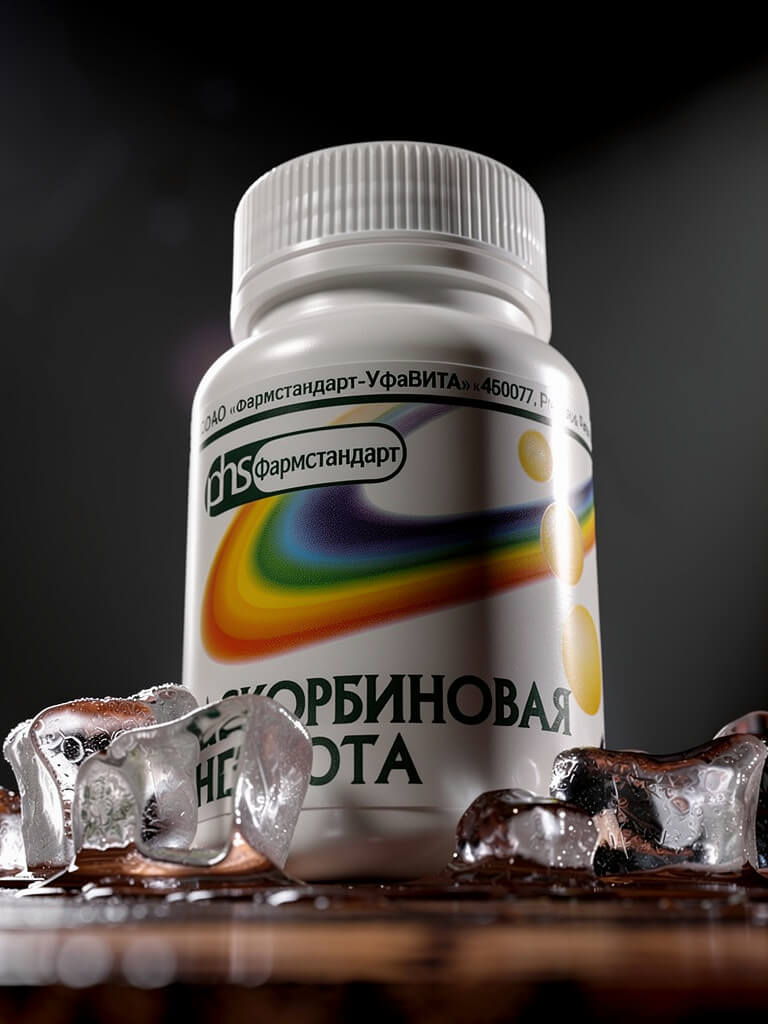
Шаг 5: Режим Макро
Этот режим позволяет увеличить участок товара с сохранением его структуры и деталей:
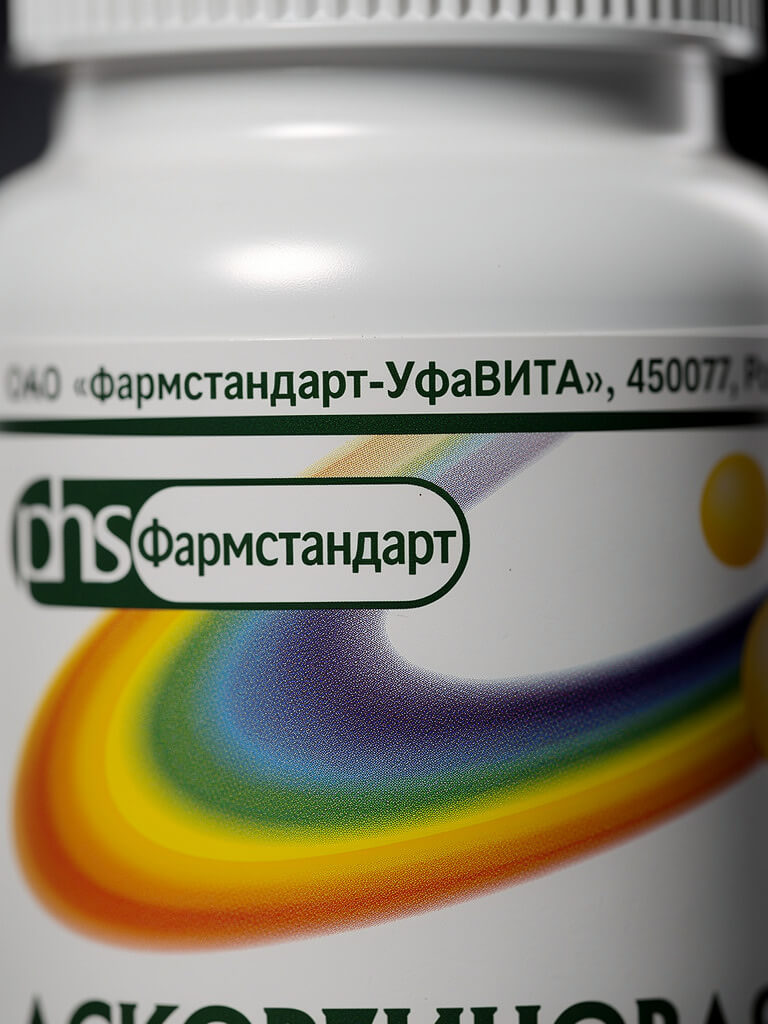
Также можно комбинировать выбранный ракурс и режим макросъемки.
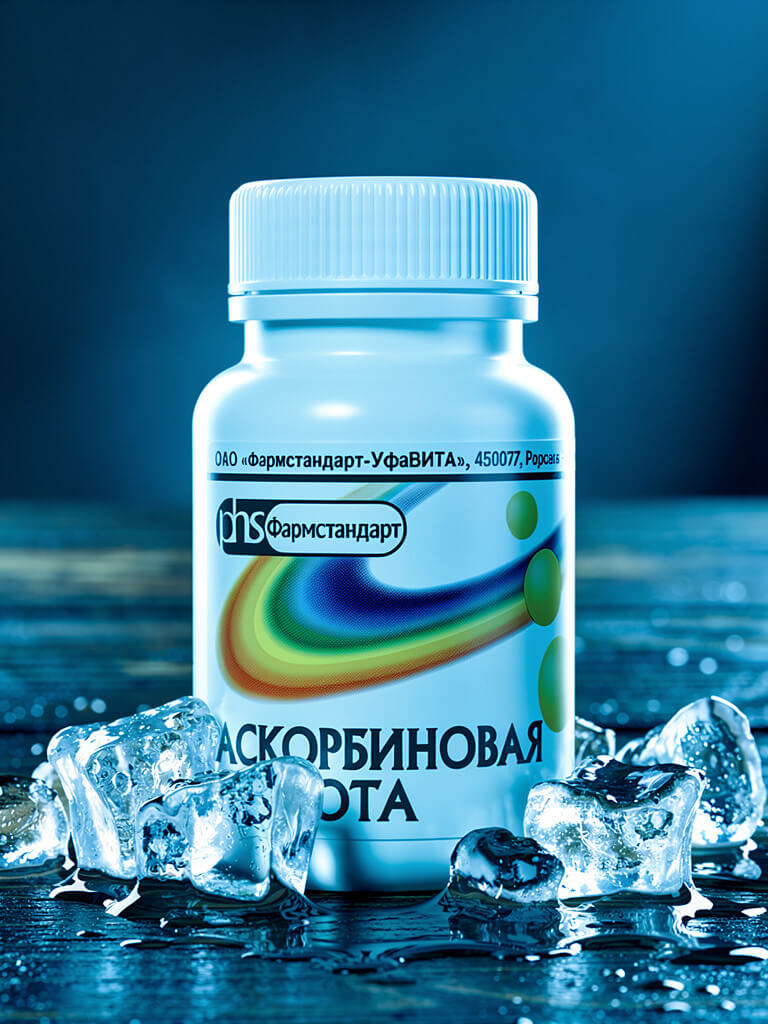
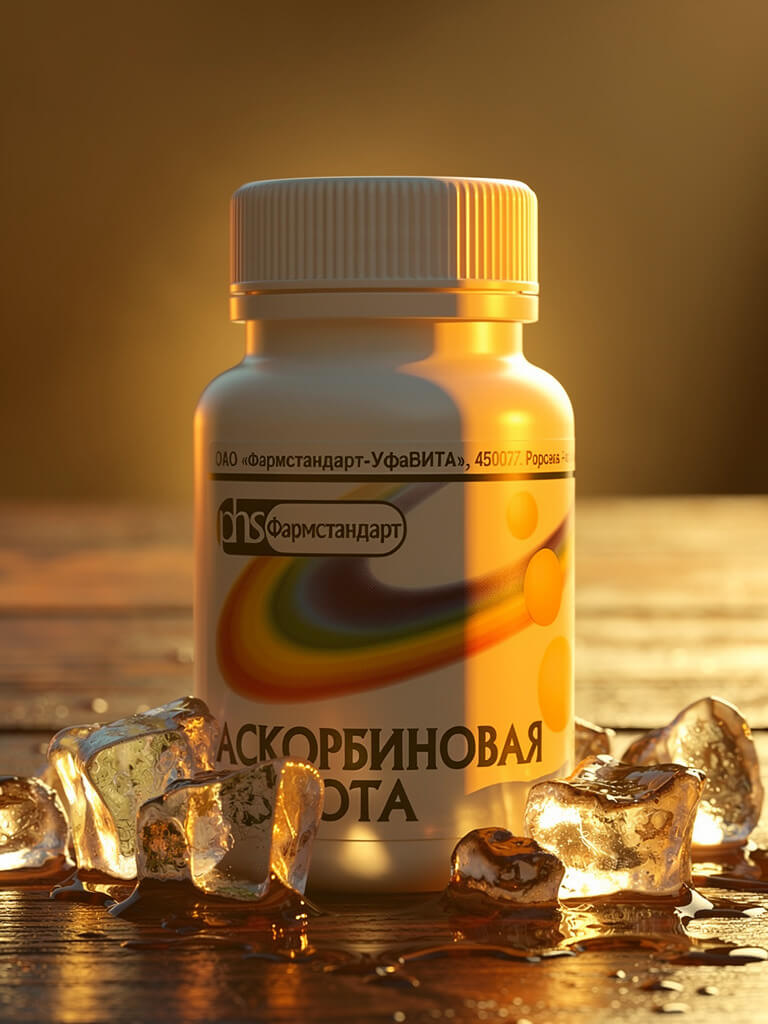
Шаг 6: Тональность
Стоит отметить, что тональность влияет не только на окружение, но и на оттенки самого объекта. Поэтому не рекомендуем использовать тональность для главной карточки товара на маркетплейсах, где требуется точная цветопередача (sRGB).
Однако для второстепенных карточек товара или атмосферных снимков это отличный инструмент:
Холодная
Теплая
Заключение
Настройки можно комбинировать: что-то написать в промпте, что-то выбрать в меню. Но старайтесь не дублировать одни и те же параметры. Например, если в промпте указан "вид сверху", а в настройках — "вид снизу", AI может запутаться, и результат будет непредсказуемым.
С чем могут возникнуть трудности?
-
Большое количество мелкого текста:
Чем больше мелкого текста на упаковке, тем сложнее AI сохранить его читаемость. Попробуйте упростить ракурс или использовать фото крупным планом. -
Нижнее белье на моделях:
AI может воспринять такой контент как "18+". Кредиты спишутся, но фото не сгенерируется. Будьте внимательны при работе с такими категориями товаров.
Экспериментируйте с разными описаниями и стилями, чтобы найти тот визуальный язык, который идеально подойдет вашему бренду!