Как начать создавать инфографику для карточек товаров на маркетплейсах с AI. Режим Инфографика (авто).
Введение
Это вторая часть гайда по созданию инфографики. В первой части мы подробно разобрали, как с помощью AI получить качественные, профессиональные фотографии для ваших товаров.
Если вы еще не читали первую часть, настоятельно рекомендуем с ней ознакомиться:
Как начать создавать профессиональные фото товаров с AI.
Что такое инфографика для маркетплейсов?
Инфографика — это визуальное представление информации, которое помогает покупателям быстро понять ключевые преимущества товара. На маркетплейсах она используется для того, чтобы выделиться на фоне конкурентов и донести до покупателя важные характеристики продукта в привлекательной форме.
В отличие от обычных фотографий, инфографика не просто показывает товар, а рассказывает его историю, подчеркивая преимущества и помогая покупателю сделать осознанный выбор.
Почему инфографика важна?
Покупатели на маркетплейсах часто принимают решение о покупке за считанные секунды. Инфографика позволяет донести до них ключевую информацию о товаре в максимально короткие сроки. Она помогает:
- Привлечь внимание среди множества других предложений
- Выделить преимущества товара на фоне конкурентов
- Увеличить конверсию в покупку за счет наглядной демонстрации выгод
- Снизить количество возвратов благодаря четкому представлению характеристик
Сегодня мы рассмотрим работу в Автоматическом режиме (Авто-инфографика). Этот режим создан для тех, кто хочет получить быстрый результат при минимальных усилиях.
Создание инфографики в Авто-режиме
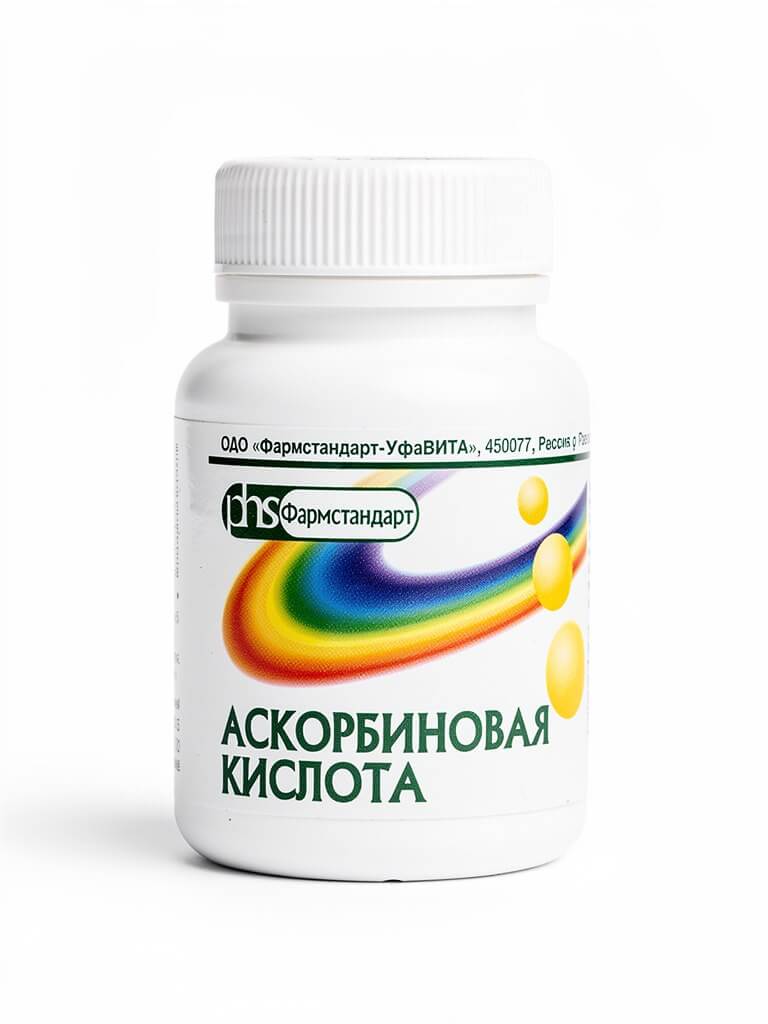
Шаг 1: Выберите или загрузите фото
Для примера мы возьмем фотографию, которую уже обработали и сгенерировали в первой части нашего гайда:
Шаг 2: Добавьте текст о товаре
Вставьте в соответствующее поле всю имеющуюся информацию о товаре: преимущества, характеристики, особенности использования. Не беспокойтесь о форматировании и структуре — искусственный интеллект проанализирует текст, выделит главное и сам решит, как лучше расположить данные на карточках.
Шаг 3: Оцените результат
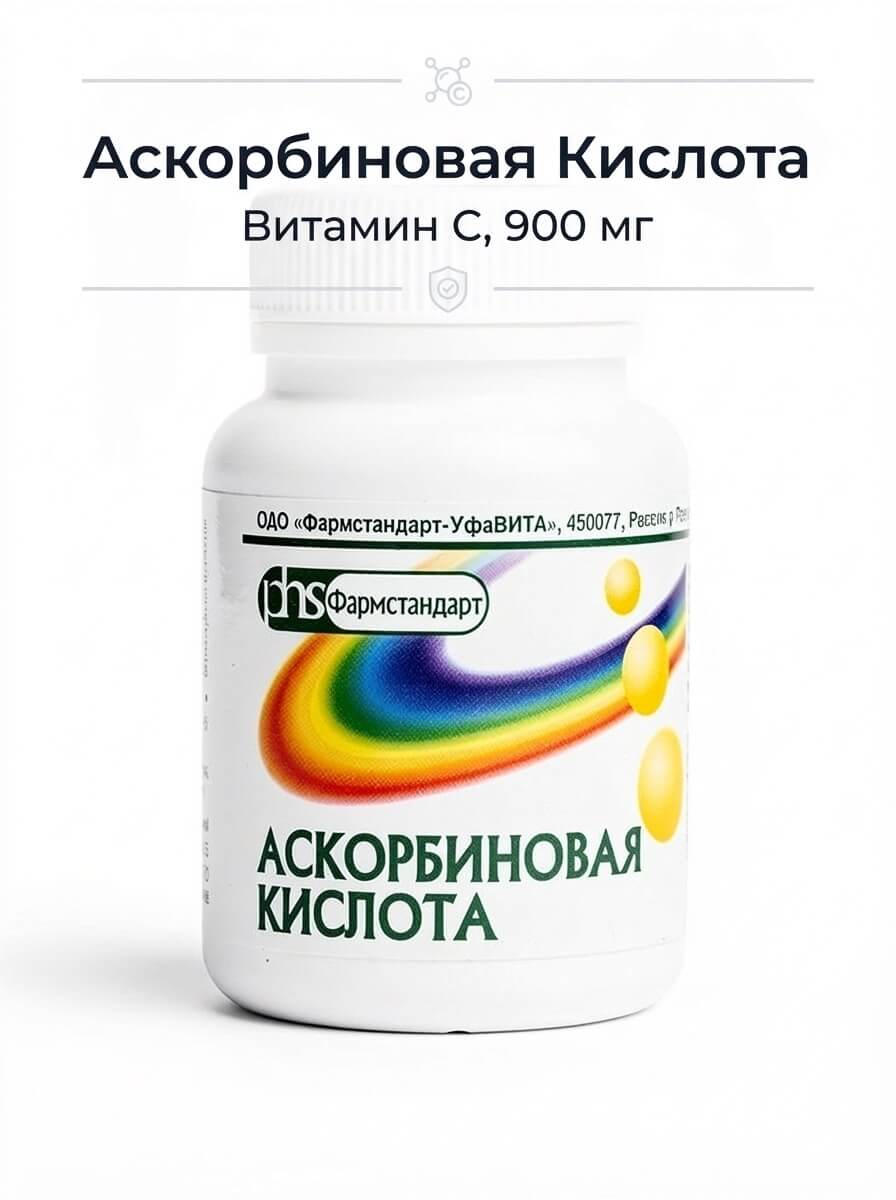
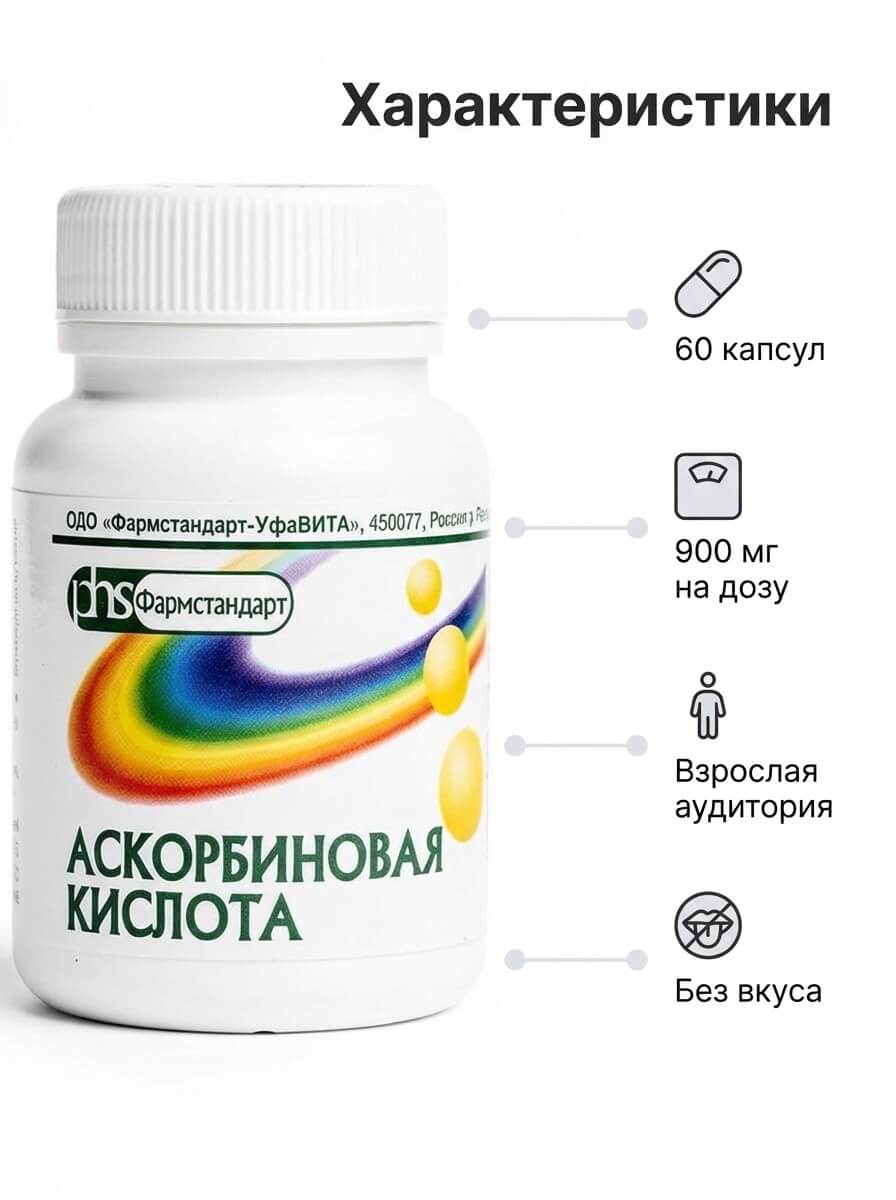
AI автоматически определит категорию товара, подберет подходящий визуальный стиль, цветовую палитру и сгенерирует до 4-х карточек инфографики (в зависимости от объема предоставленной информации).
Давайте посмотрим на то, что у нас получилось:
-
Главная карточка
-
Ключевые характеристики
-
Преимущества (Benefits)
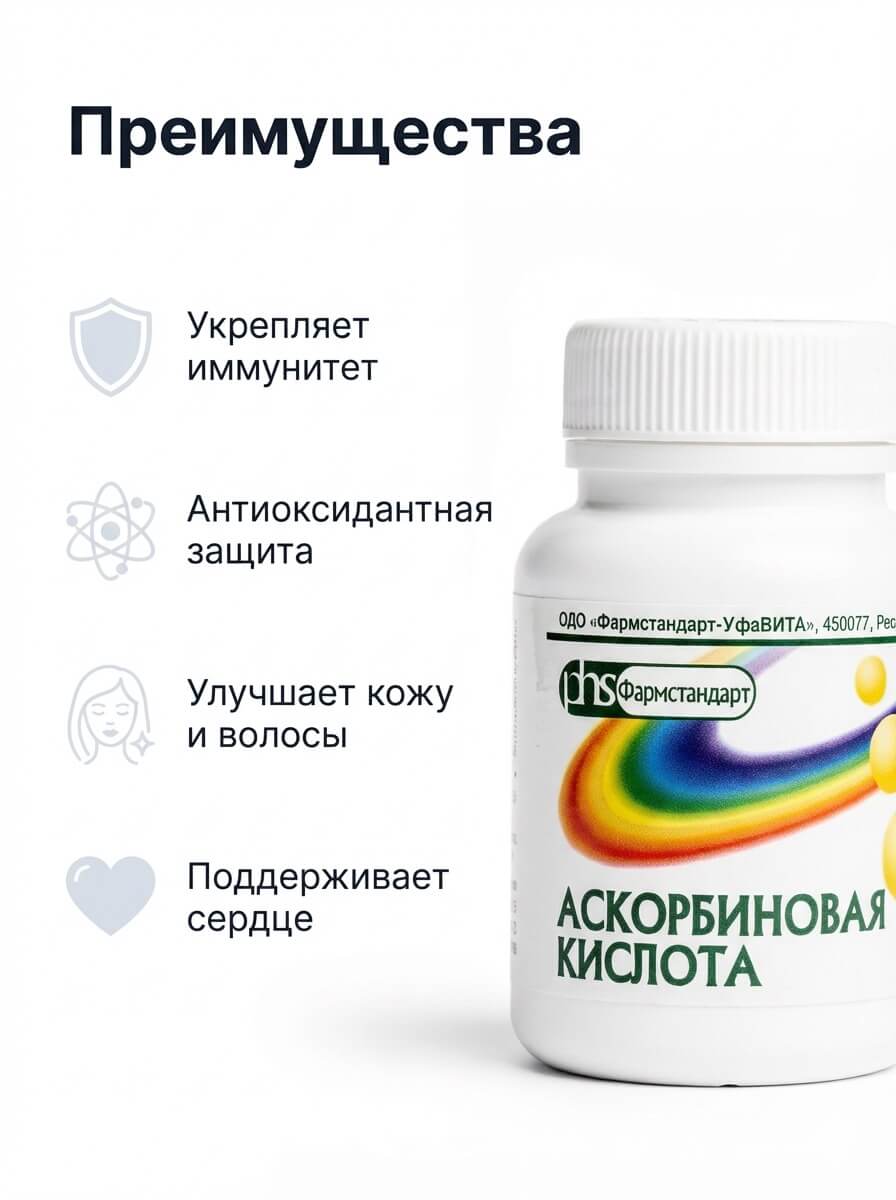
Видим что AI выбрал стиль минимализм.
Важное замечание: корректировка результата
Обратите внимание на первую карточку: иногда текст может перекрывать сам товар. Это можно легко исправить!
Способ 1: Просто сгенерируйте эту карточку заново прямо в Автоматическом режиме. Для этого удалите весь текст из поля описания, оставив только нужный заголовок. AI поймет, что вам требуется всего одна главная карточка, и создаст ее, обычно смещая текст от центра.
Способ 2 (рекомендуемый): Переключитесь в Ручной режим, где вы получите полный контроль над шрифтами, стилями фона, расположением графики и макетом карточки.
Еще несколько примеров работы AI
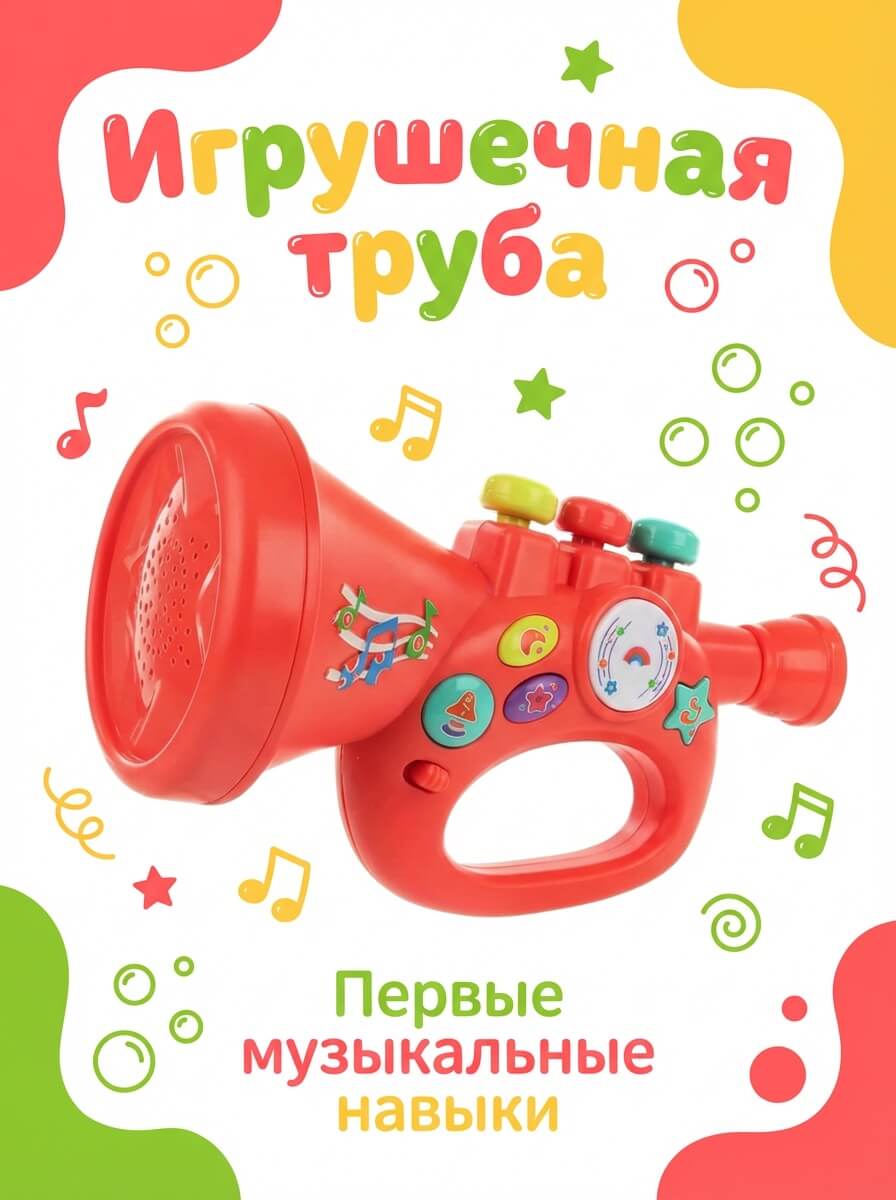
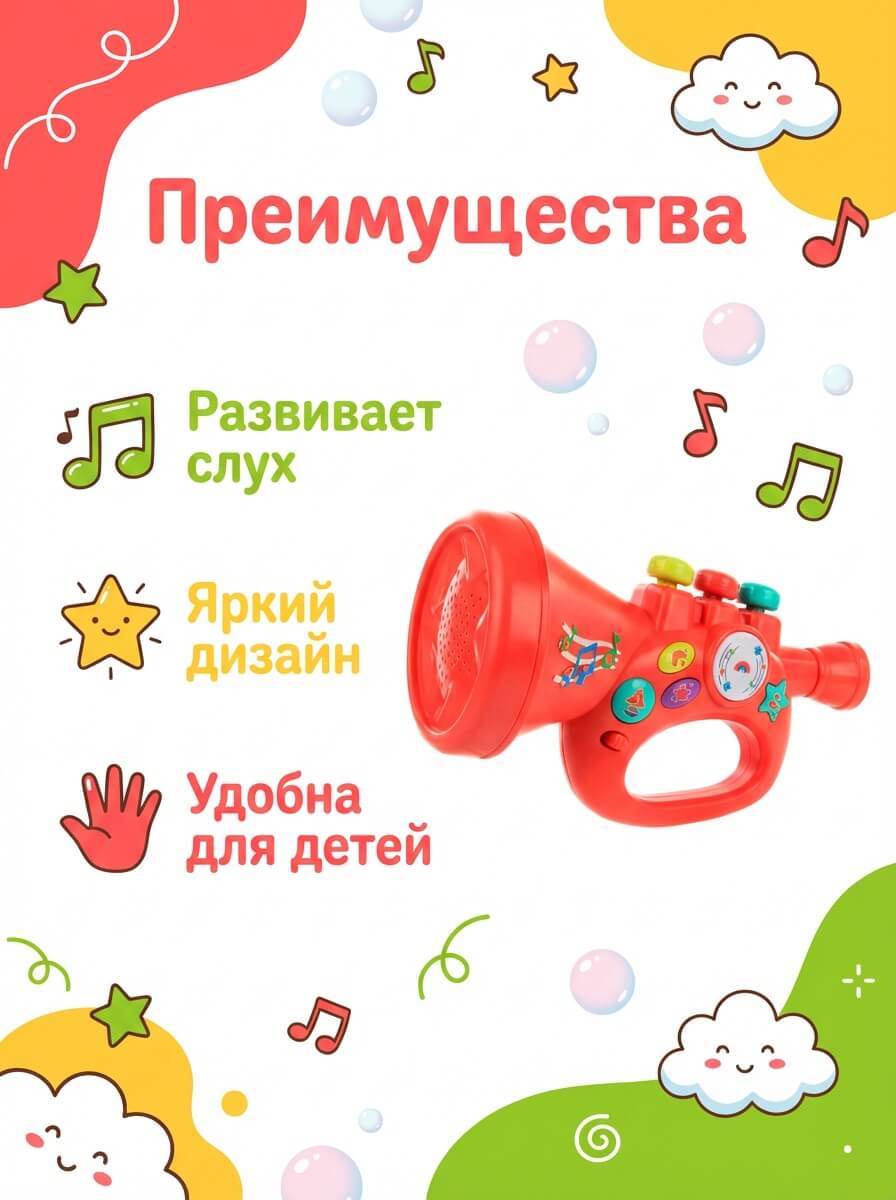
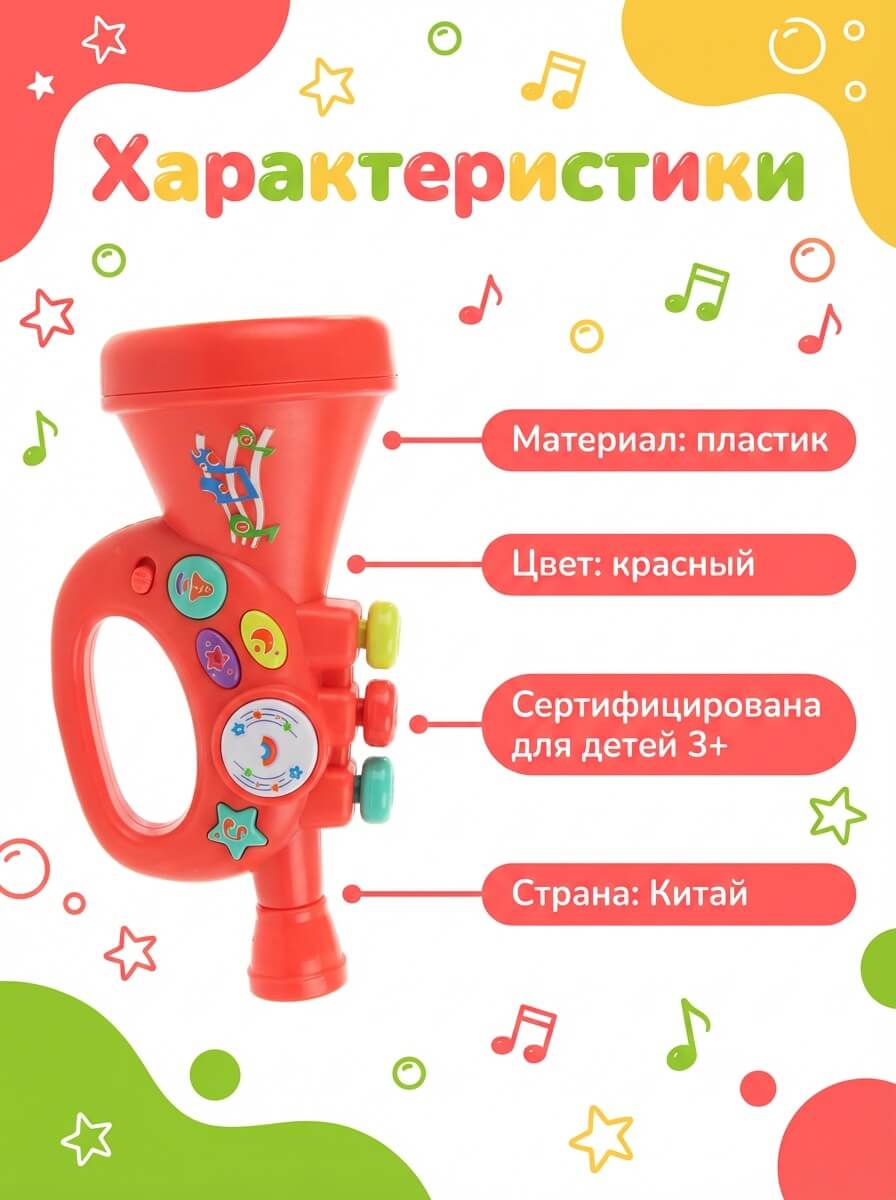
1 Детская игрушка
Исходное фото
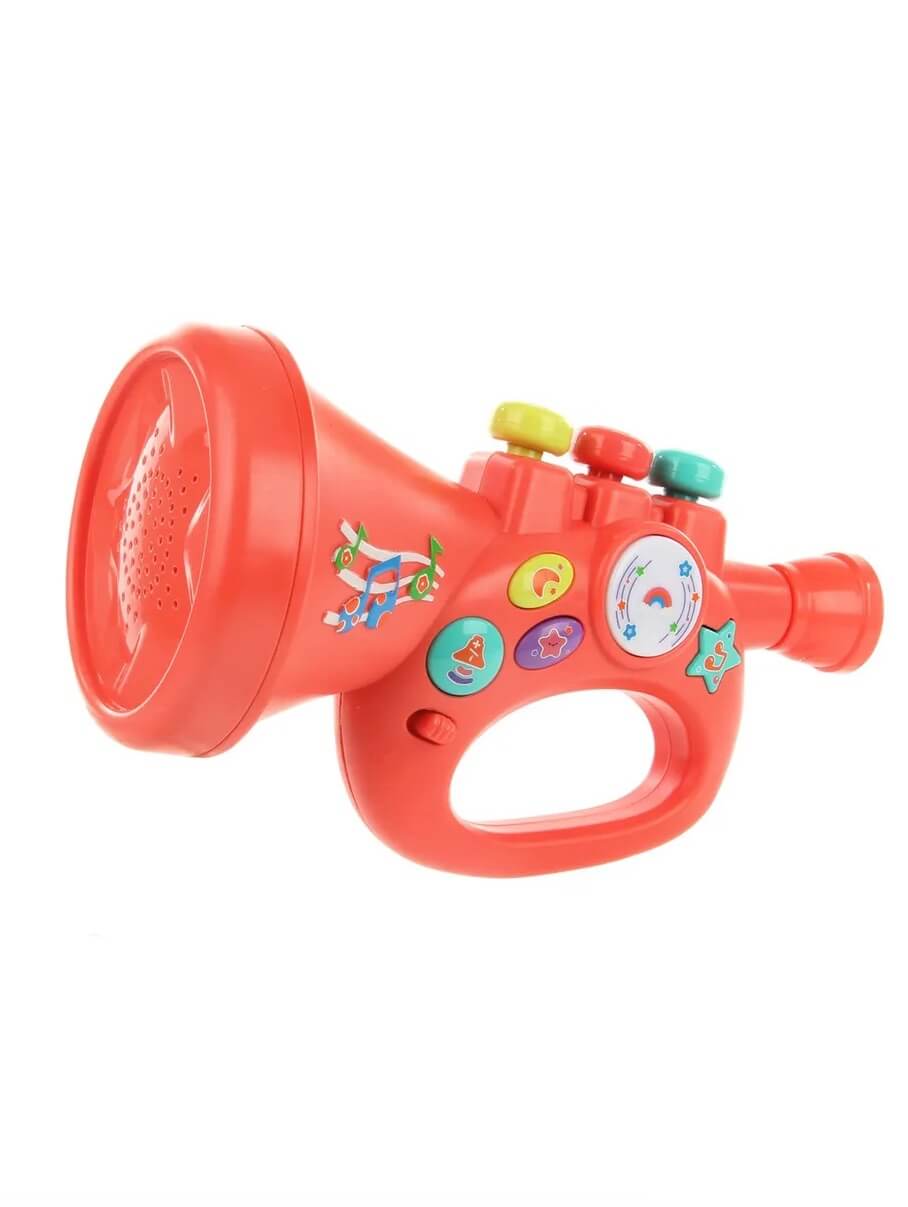
✨ Авто-инфографика (Стиль: Kids)
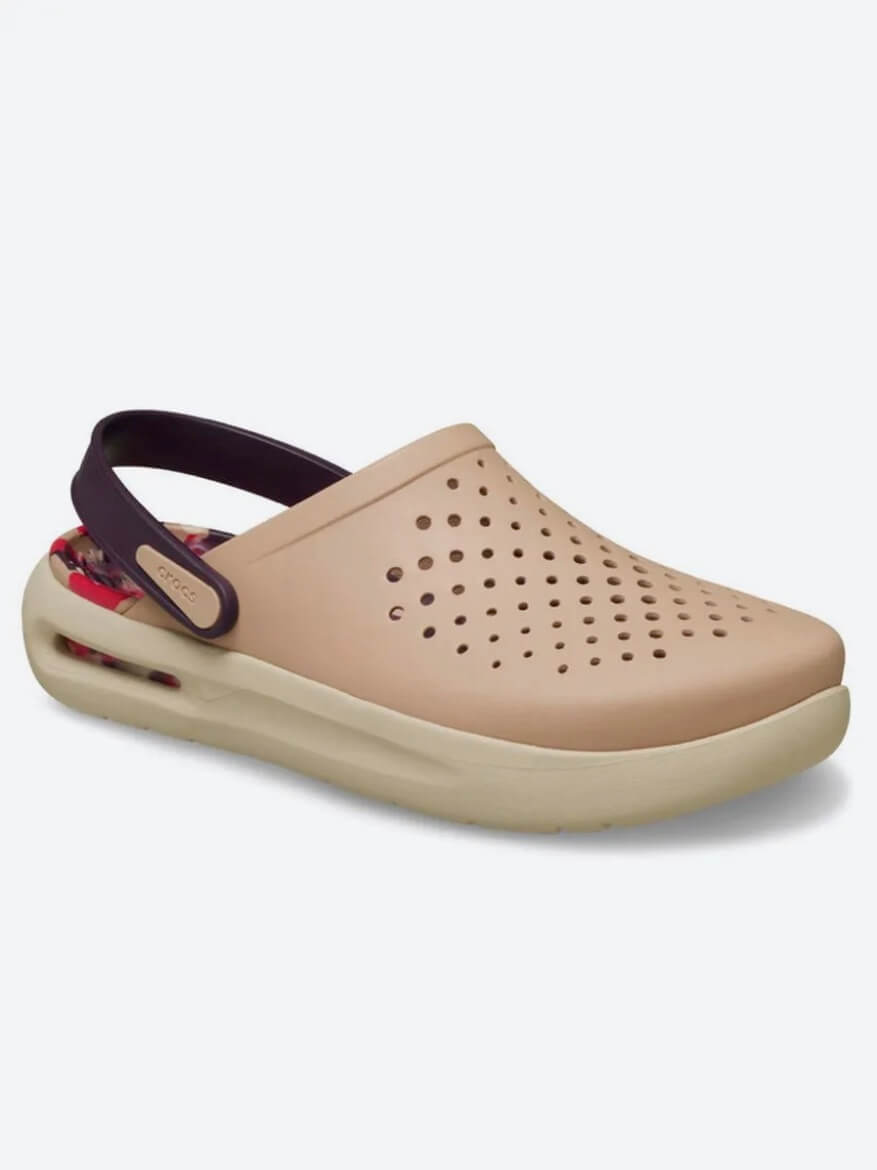
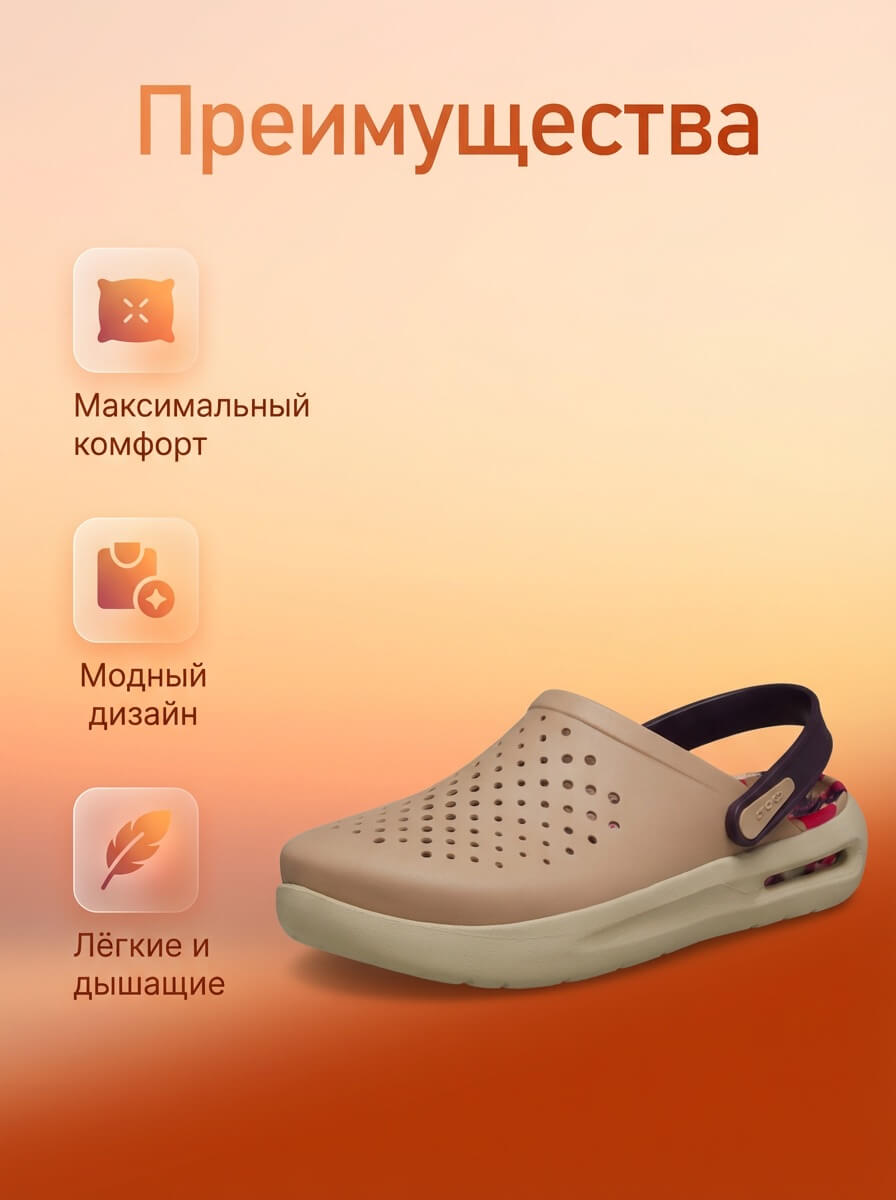
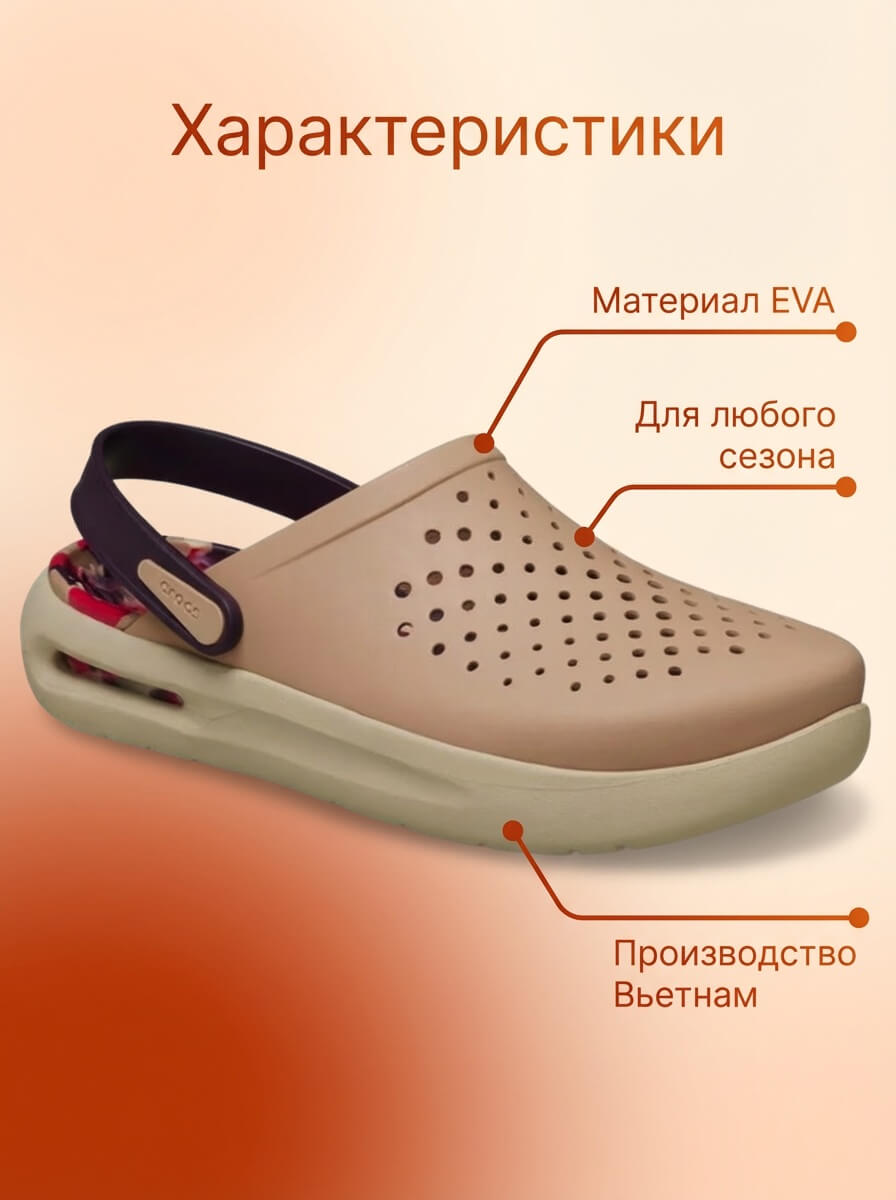
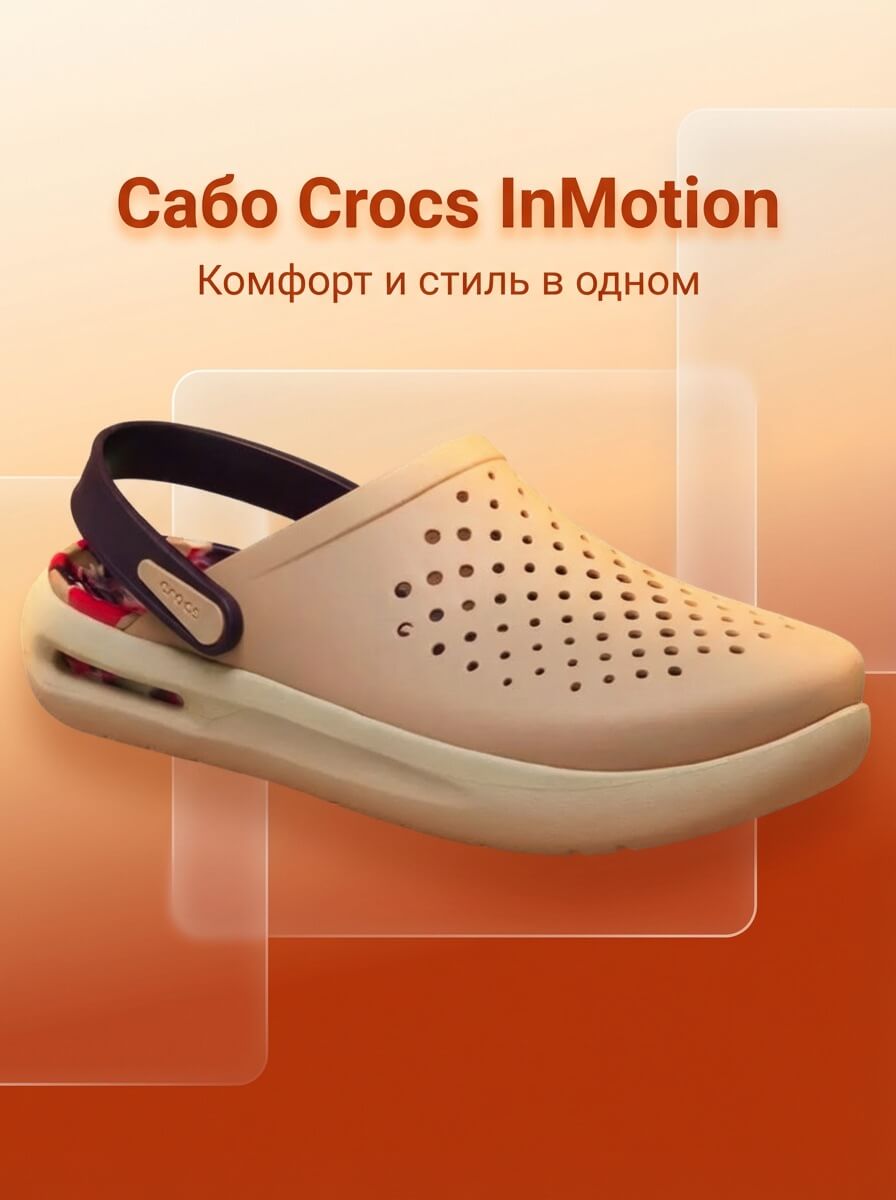
2 Обувь
Исходное фото
✨ Авто-инфографика (Стиль: Vibrant)
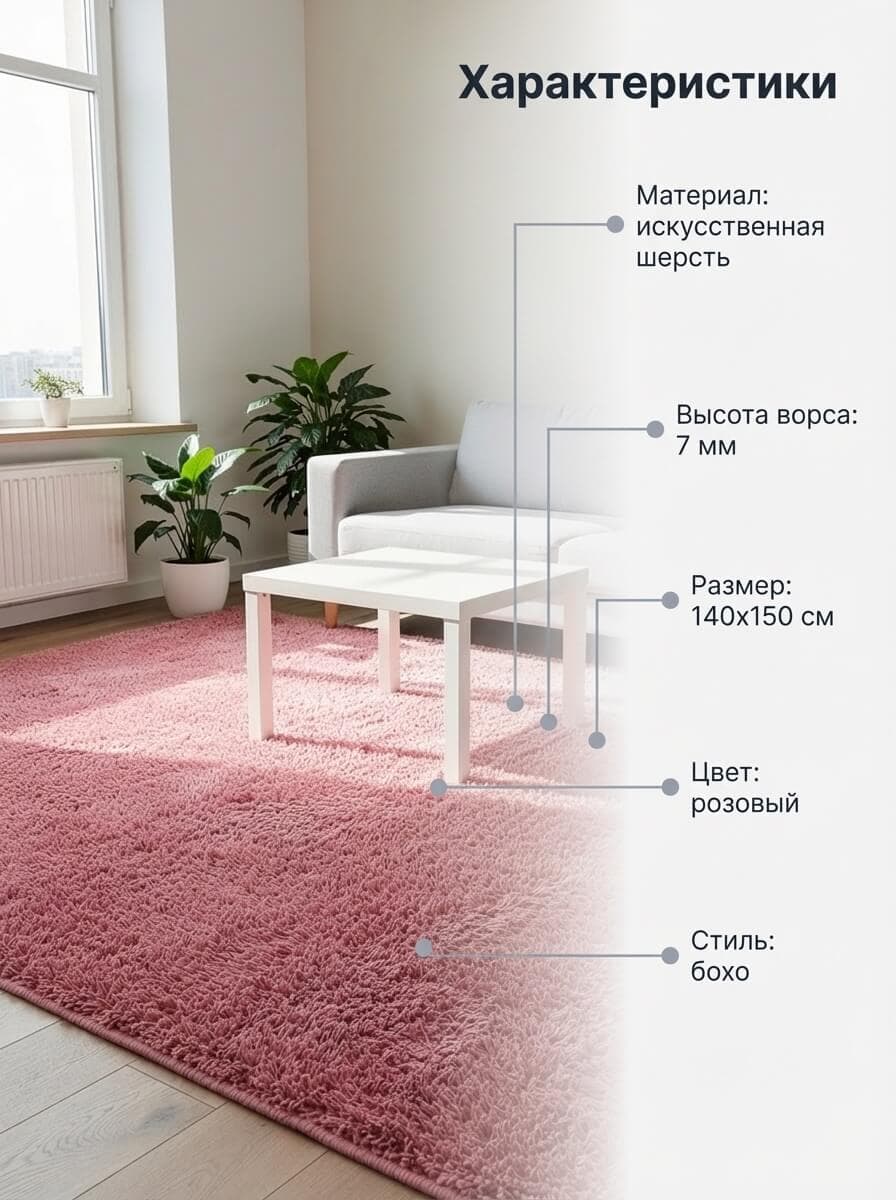
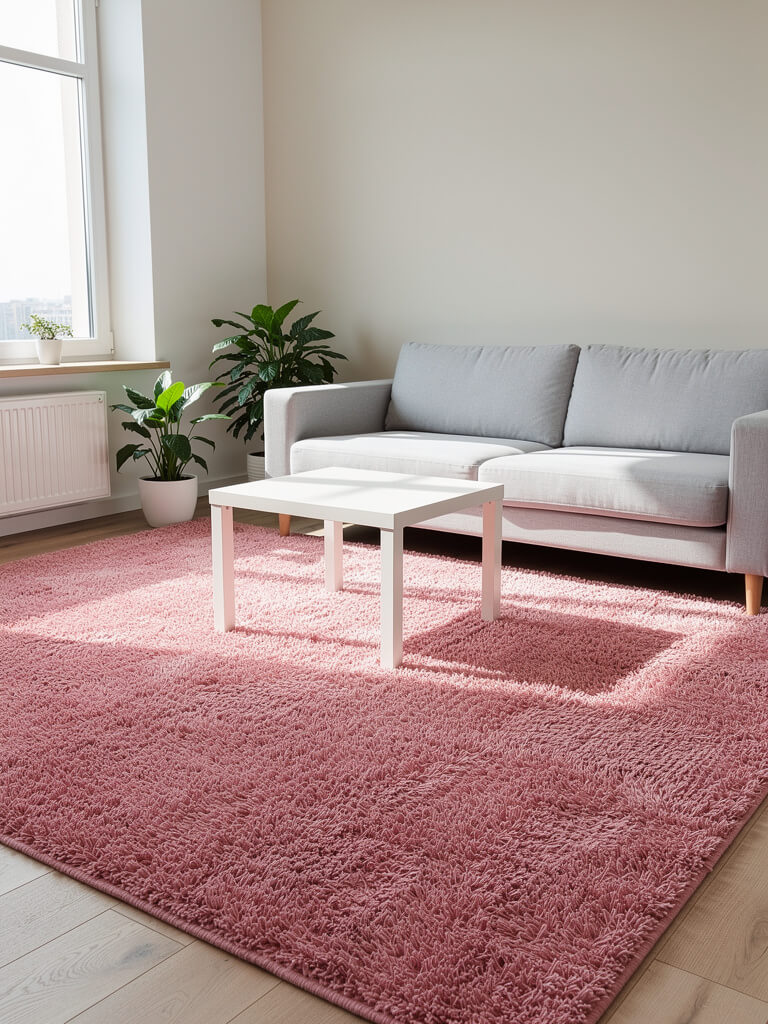
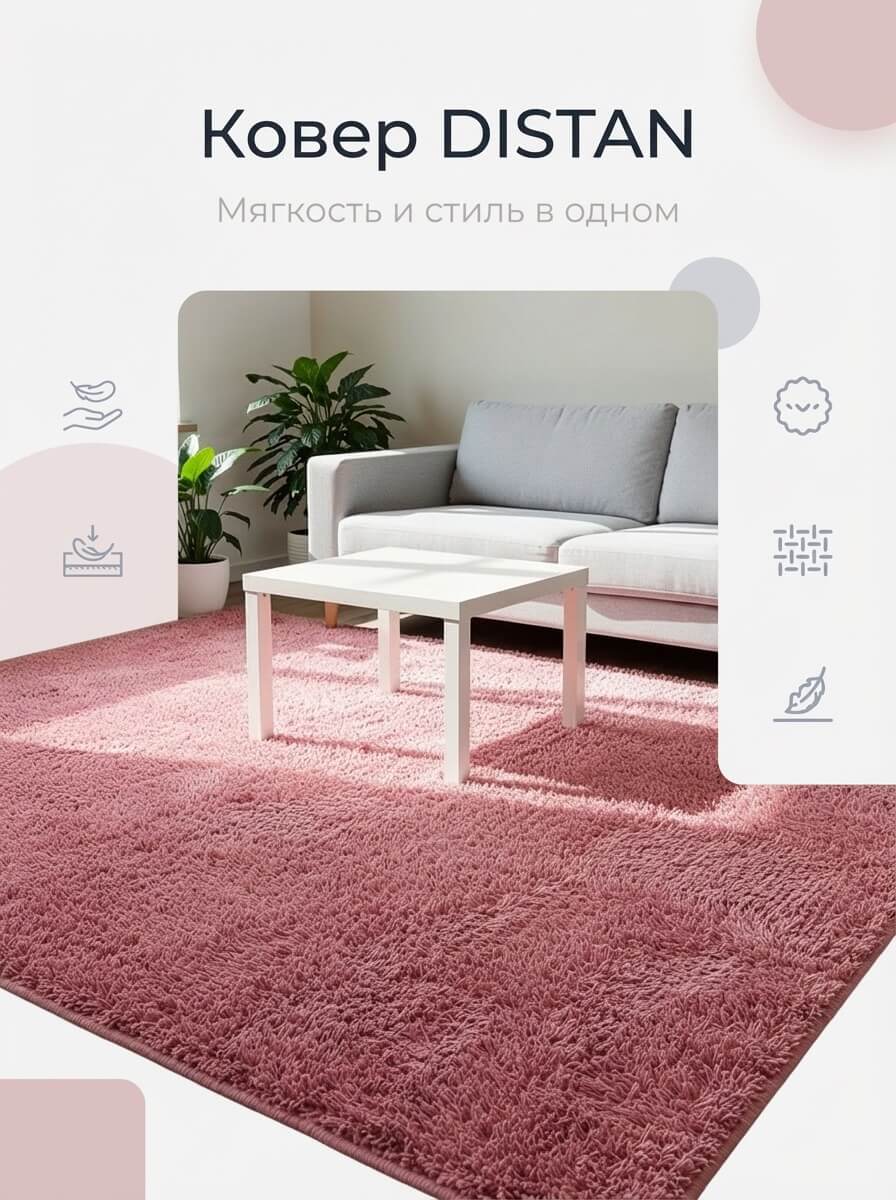
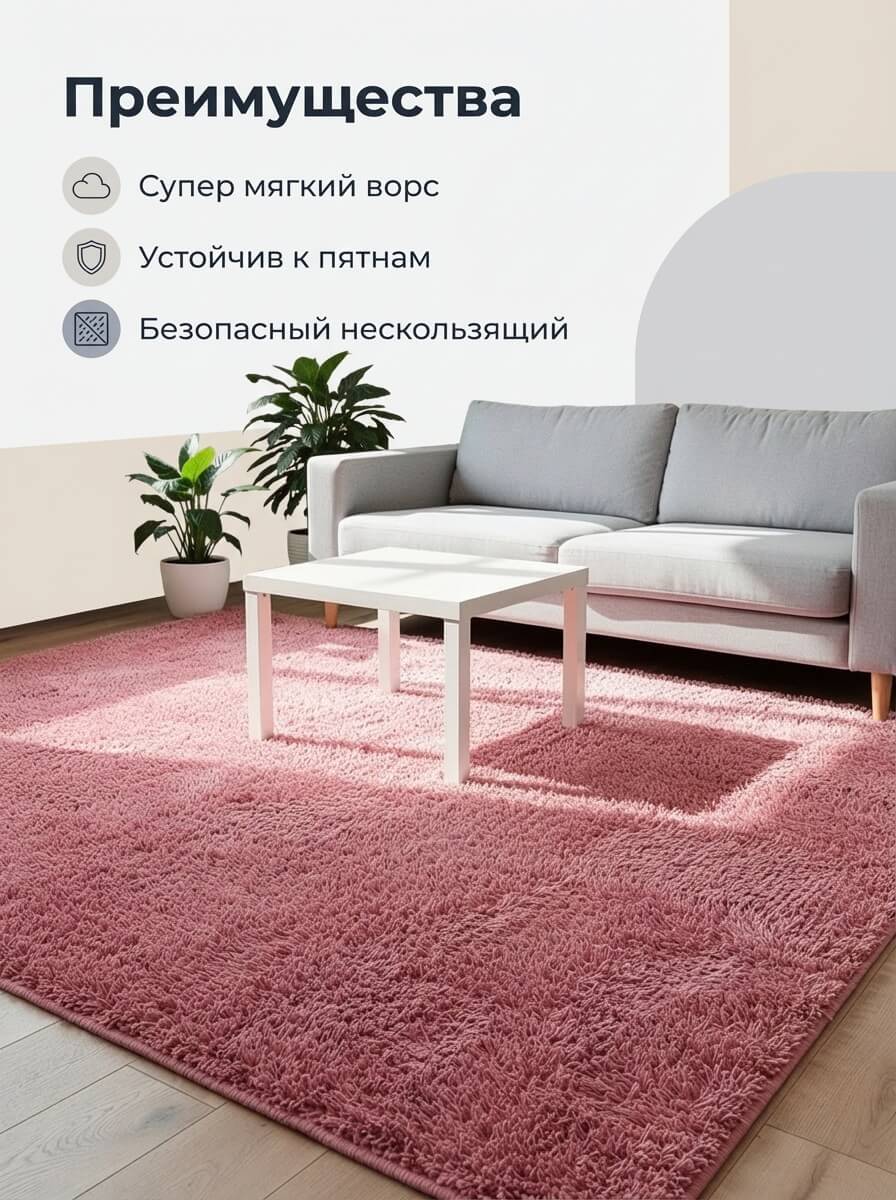
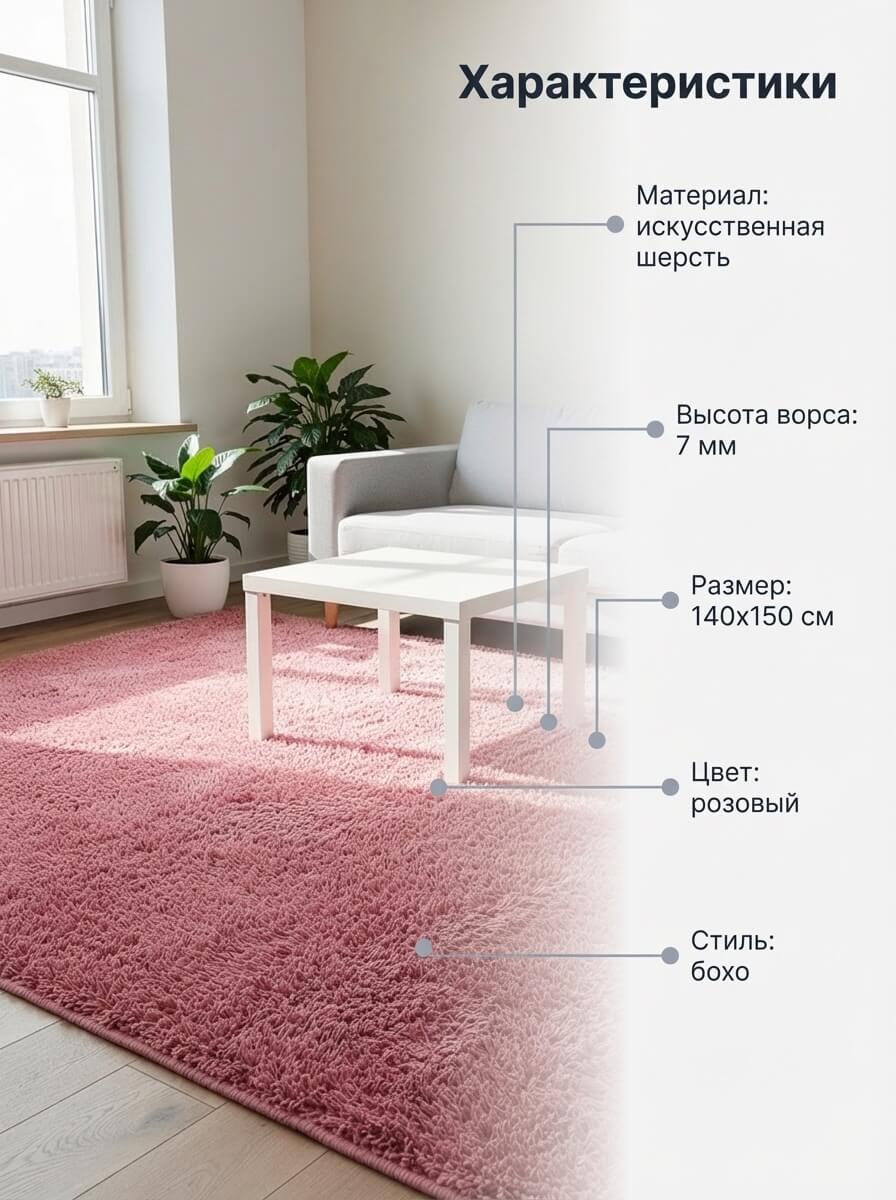
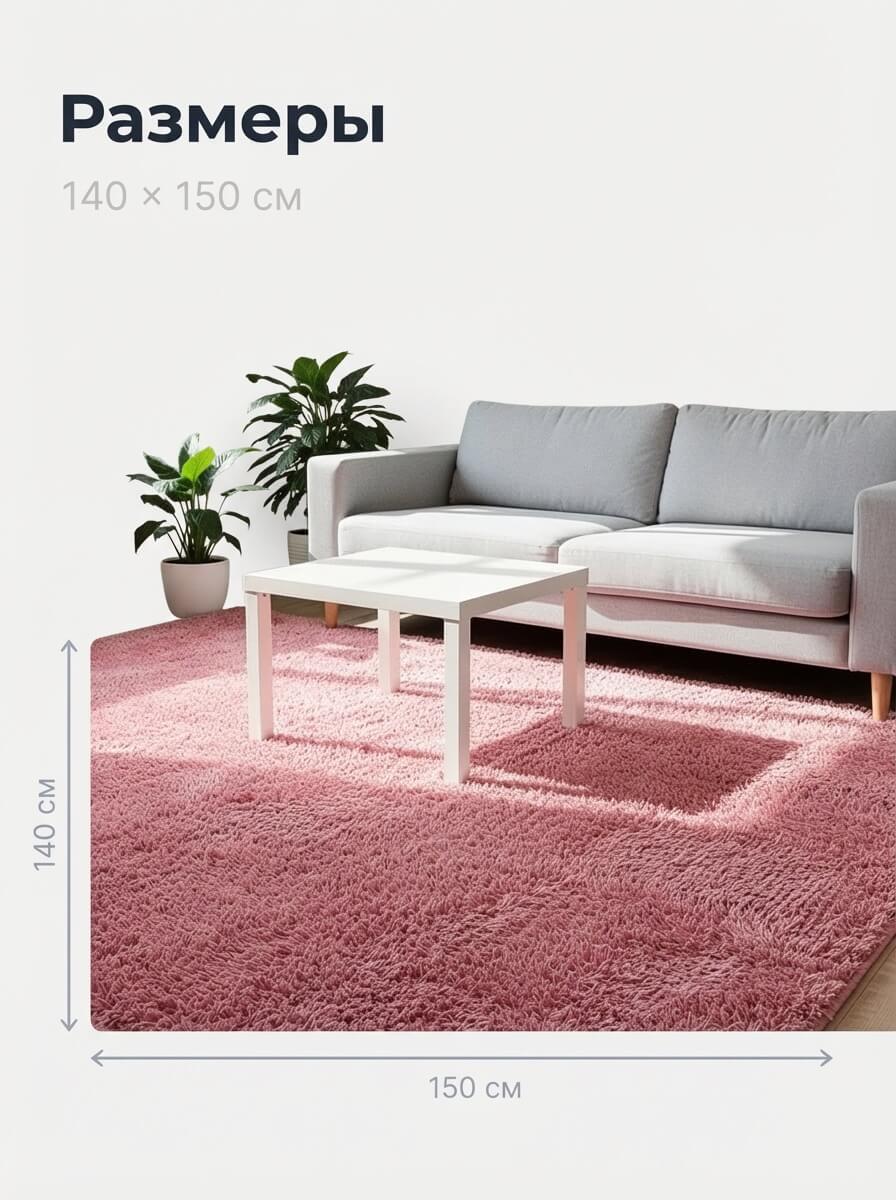
3 Ковер
Исходное фото
✨ Авто-инфографика (Стиль: Minimalist)
Заключение
Автоматический режим генерации инфографики — это отличная отправная точка. Он экономит часы работы, за секунды выдавая несколько готовых визуальных концепций, из которых вы можете выбрать самую выигрышную. А как довести результат до идеала с помощью Ручного режима, мы подробно разберем в нашей следующей статье!